Domain kook.de kaufen?
Wir ziehen mit dem Projekt
kook.de um.
Sind Sie am Kauf der Domain
kook.de interessiert?
domain@kv-gmbh.de · 0541-91531010
Domain kook.de kaufen?
Was bedeutet Systemeinstellungen ändern?
Was bedeutet Systemeinstellungen ändern? Systemeinstellungen ändern bezieht sich auf die Anpassung von verschiedenen Einstellungen und Konfigurationen auf einem Computer oder einem anderen elektronischen Gerät. Dies kann beispielsweise die Änderung von Netzwerkeinstellungen, Bildschirmauflösung, Benutzerkonten oder Datenschutzeinstellungen umfassen. Durch das Ändern von Systemeinstellungen können Benutzer ihr Gerät personalisieren und an ihre individuellen Bedürfnisse anpassen. Es ist wichtig, vorsichtig zu sein, wenn man Systemeinstellungen ändert, da falsche Einstellungen zu Problemen oder Fehlfunktionen führen können. Es wird empfohlen, nur Einstellungen zu ändern, von denen man weiß, was sie bewirken, oder sich vorher ausreichend zu informieren. **
Wo finde ich Systemeinstellungen Iphone?
Die Systemeinstellungen auf einem iPhone befinden sich in der App "Einstellungen". Diese App hat ein graues Symbol mit einem Zahnrad darauf und ist normalerweise auf dem Startbildschirm zu finden. Sobald du die App geöffnet hast, kannst du verschiedene Einstellungen für dein iPhone anpassen, wie zum Beispiel WLAN, Bluetooth, Hintergrundbild, Benachrichtigungen und vieles mehr. Du kannst auch nach bestimmten Einstellungen suchen, indem du oben in der App auf das Suchfeld tippst und den gewünschten Begriff eingibst. In den Systemeinstellungen kannst du dein iPhone personalisieren und an deine Bedürfnisse anpassen. **

Ähnliche Suchbegriffe für Systemeinstellungen
Top-Angebote
Produkte zum Begriff Systemeinstellungen:
-
KOCHBLUME® Multiablage für Küchenhelfer und Kochgeschirr 2tlg., SilikonVielseitig verwendbare Silikonunterlagen Wenn du gerne grillst, weißt du, wie schwierig es ist, immer eine passende Unterlage für Grillzange, Wender und Salatbesteck zu finden. Die zweiteilige KOCHBLUME® Multiablage für Küchenhelfer und Kochgeschirr ist die ideale Lösung für das Problem. Was erhalte ich? 2 Multiablagen für Küchenhelfer und Kochgeschirr, ca. 22,5 x 14,8 cm Auf einen Blick Unterlage aus Silikon für Grillzangen, Wender und Salatbesteck sowie Kochgeschirr auch als Untersetzer für Töpfe, Pfannen oder Auflaufformen nutzbar mikrowellengeeignet hitzebeständig bis 230°C spülmaschinenfest Identifikationsnummer GTIN: 404433206494722,99 €*Versand: 5,95 €Sichere Weiterleitung zum Anbieter
-
STONELINE® 9-tlg Küchenhelfer Set, Kunststoff, mit praktischer Stütze, für Antihaft KochgeschirrSTONELINE® – Das Original! Mit diesen praktischen Küchenhelfern kochen Sie endlich kratzfrei – ideal für beschichtetes Koch- und Backgeschirr. Das Kunststoffmaterial nimmt keine Gerüche auf und ist leicht zu reinigen. Durch den kleinen, praktischen Standfuß am Griff liegen diese Küchenhelfer nicht auf, der Kontakt mit der Arbeitsfläche wird dadurch verhindert.Für eine clevere und saubere Ablage der Küchenutensilien! Dieses Küchenhelfer Set enthält alle wichtigen Kochutensilien im gleichen Design. Dieses 9-teilige Set besteht aus: 1 Suppenkelle, ca. 32 cm x 9,8 cm1 Pfannenwender, ca. 33 cm x 8 cm1 Servierlöffel mit 8 Rillen, ca. 32 cm x 6,5 cm1 Spaghetti-Servierlöffel, ca. 31,5 cm x 6,3 cm1 Servierlöffel, ca. 32 cm x 6,5 cm1 Spatel, ca. 32 cm x 3,5 cm1 Schaumlöffel, ca. 34 cm x 11,5 cm1 Schneebesen, ca. 30,5 cm x 6 cm1 Soßen-Servierlöffel, ca. 27,5 cm x 7,5 cm Die wichtigsten Vorteile der STONELINE® Küchenhelfer auf einen Blick: Ideal für beschichtete Pfannen, Töpfe oder Backformen Geschmacksneutral: Gerüche bleiben nicht haften Im original STONELINE® Design Einfache Reinigung: mit heißem Wasser abspülen, trocknen, fertig (spülmaschinengeeignet) Hitzebeständig bis 180 °C Material: Nylon, Griffe aus PP40,91 €*Versand: 0,00 €Sichere Weiterleitung zum Anbieter



-
Wo finde ich Apple Systemeinstellungen?
Die Apple Systemeinstellungen befinden sich normalerweise auf deinem Mac oder MacBook. Du kannst sie finden, indem du auf das Apple-Logo in der oberen linken Ecke des Bildschirms klickst und dann auf "Systemeinstellungen" klickst. Alternativ kannst du auch die Spotlight-Suche verwenden, indem du cmd + Leertaste drückst und nach "Systemeinstellungen" suchst. Dort kannst du verschiedene Einstellungen für dein Gerät anpassen, wie zum Beispiel Netzwerk, Benutzer und Datenschutz. Wenn du nach den Systemeinstellungen auf einem iPhone oder iPad suchst, findest du sie unter "Einstellungen" auf deinem Startbildschirm. **
-
Wie komme ich in die Systemeinstellungen?
Um in die Systemeinstellungen zu gelangen, musst du zuerst auf das Startmenü klicken. Anschließend suchst du nach dem Symbol für die Systemeinstellungen, das oft wie ein Zahnrad oder ein Getriebe aussieht. Klicke darauf, um die Systemeinstellungen zu öffnen. Alternativ kannst du auch die Tastenkombination Windows + I verwenden, um direkt zu den Systemeinstellungen zu gelangen. Wenn du immer noch Schwierigkeiten hast, die Systemeinstellungen zu finden, kannst du auch in der Windows-Suche nach "Systemeinstellungen" suchen und sie von dort aus öffnen. **
-
Wo sind die Systemeinstellungen beim iphone?
Die Systemeinstellungen beim iPhone befinden sich in der App "Einstellungen", die auf dem Startbildschirm zu finden ist. In dieser App kannst du verschiedene Einstellungen für dein iPhone anpassen, wie zum Beispiel WLAN, Bluetooth, Helligkeit, Benachrichtigungen, Datenschutz, und vieles mehr. Du kannst auch nach bestimmten Einstellungen suchen, indem du oben in der App auf das Suchfeld tippst. Die Systemeinstellungen sind in verschiedene Kategorien unterteilt, um es einfacher zu machen, die gewünschten Einstellungen zu finden. Wenn du nicht sicher bist, wo eine bestimmte Einstellung zu finden ist, kannst du auch die Suchfunktion in den Systemeinstellungen verwenden, um sie schnell zu finden. **
-
Wie komme ich zu den Systemeinstellungen Mac?
Um zu den Systemeinstellungen auf einem Mac zu gelangen, klicke auf das Apple-Logo oben links in der Menüleiste. Wähle dann "Systemeinstellungen" aus dem Dropdown-Menü. Alternativ kannst du auch das Symbol "Systemeinstellungen" im Dock anklicken, falls es dort abgelegt ist. Eine weitere Möglichkeit ist es, die Spotlight-Suche zu öffnen (durch Drücken von cmd + Leertaste) und "Systemeinstellungen" einzugeben. Du kannst auch die Tastenkombination cmd + , verwenden, um direkt zu den Systemeinstellungen zu gelangen. **


Wo finde ich die Systemeinstellungen bei Android?
Die Systemeinstellungen bei Android befinden sich in der Regel in der App "Einstellungen", die auf dem Startbildschirm oder im App-Drawer zu finden ist. Du kannst auch nach den Systemeinstellungen suchen, indem du das Suchsymbol auf dem Startbildschirm verwendest. Alternativ kannst du die Systemeinstellungen auch über das Benachrichtigungsfeld aufrufen, indem du auf das Zahnrad-Symbol tippst. Wenn du die genaue Position der Systemeinstellungen auf deinem Gerät nicht findest, kannst du auch in der Bedienungsanleitung oder online nach Anleitungen suchen. **
Wo sind die Systemeinstellungen bei Samsung Galaxy?
Die Systemeinstellungen bei einem Samsung Galaxy sind normalerweise über das Einstellungsmenü erreichbar. Du kannst auf das Einstellungssymbol auf dem Startbildschirm tippen oder in der App-Übersicht nach den Einstellungen suchen. Alternativ kannst du auch das Benachrichtigungsfeld herunterziehen und dort auf das Einstellungssymbol tippen. Von dort aus kannst du verschiedene Einstellungen für dein Samsung Galaxy vornehmen, wie z.B. WLAN, Bluetooth, Display, Sicherheit, Konten und vieles mehr. Wenn du spezifische Einstellungen suchst, kannst du auch die Suchfunktion in den Einstellungen nutzen, um schneller zu finden, was du suchst. **
Top-Angebote
Produkte zum Begriff Systemeinstellungen:
-
HAMIIS Küchenhelfer-Set, Silikon-Kochutensilien, 33 Küchenutensilien und Löffel für antihaftbeschichtetes KochgeschirrHAMIIS Küchenhelfer-Set, Silikon-Kochutensilien, 33 Küchenutensilien und Löffel für antihaftbeschichtetes Kochgeschirr. 33 Kochutensilien: Das Utensilien-Set enthält alles, was Sie brauchen, um das perfekte Gericht zu kochen, einschließlich Schlitzspatel, Schlitzlöffel, flexibler Spatel, Schlitzwender, massiver Pfannenwender, Nudelheber, massiver Löffel, Küchenzange, Abtropflöffel, Schneebesen, tiefe Suppenkelle, Spatel, Bürste, Schäler, Pizzaschneider, Flaschenöffner, Kartoffel, Schieber. Eislöffel, Dosenöffner, Reibe, Schere, Messbecher und Löffel, kleine Bürste, kleiner Spatel, Spatel, Halter Hält ein Leben lang: Das langlebigste Utensilien-Set auf dem Markt verfügt über dicke Griffe aus hochwertigem 304 Edelstahl und Utensilienköpfe aus strapazierfähigem Silikon. Auch bei täglichem Gebrauch sind sie so konzipiert, dass sie sich nicht wie Kunststoffutensilien verbiegen, nicht wie Holz-Küchenwerkzeuge brechen und nicht rosten. Schützen Sie Ihre teuren Pfannen: Die kratzfesten Silikonköpfe passen hervorragend zu Ihren teuren Antihaft-Pfannen, Töpfen und Backformen, um sicherzustellen, dass die Kochgeschirr-Oberfläche nicht zerkratzt oder verbeult wird; sie sind die perfekten Werkzeuge, um die Lebensdauer all Ihrer Küchenpfannen zu verlängern. Kein Plastik: Es gibt keine Spur von Kunststoff in der gesamten Konstruktion. Er ist auch für eine mühelose Reinigung geeignet, mit dem eleganten Design verschönert Ihre Küche. Dieses Küchenutensilien-Set ist völlig frei von BPA und Latex. Leicht zu reinigen und aufzubewahren: Unsere hitzebeständigen Utensilien sind schnell, einfach und leicht zu reinigen. Werfen Sie diese einfach in die Spülmaschine, um Fett oder Öl in Sekunden abzuwaschen und verfügen über kleine Löcher an den Griffen, damit Sie sie aufhängen können, um sie aufzubewahren, ohne viel Platz zu beanspruchen. Farbe:Schwarz167,80 €*Versand: 0,00 €Sichere Weiterleitung zum Anbieter
-
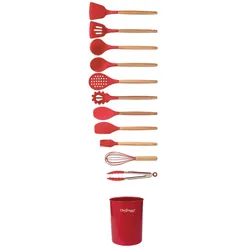
12-tlg Küchenhelfer Kochbesteck Set Kochgeschirr Silikon HolzgriffDas 12-teilige Set besteht aus: 1. Grillzange 2. Pinsel 3. Kochlöffel 4. Pfannenwender 5. Spaghetti Löffel 6. Schneebesen 7. Suppenkelle 8. Rührlöffel 9. Schlitzwender 10. Schaber 11. Schaumlöffel 12. Aufbewahrungsbehälter Länge der Küchenhelfer: ca. 32cm Material: Silikon, Holz, Kunstsoff, Metall Die Küchenhelfer sind spülmaschinengeeignet Leicht zu reinigen Leicht zu verstauen Kratzerfrei bei Töpfen usw.24,95 €*Versand: 0,00 €Sichere Weiterleitung zum Anbieter
-
KOCHBLUME® Multiablage für Küchenhelfer und Kochgeschirr 2tlg., SilikonVielseitig verwendbare Silikonunterlagen Wenn du gerne grillst, weißt du, wie schwierig es ist, immer eine passende Unterlage für Grillzange, Wender und Salatbesteck zu finden. Die zweiteilige KOCHBLUME® Multiablage für Küchenhelfer und Kochgeschirr ist die ideale Lösung für das Problem. Was erhalte ich? 2 Multiablagen für Küchenhelfer und Kochgeschirr, ca. 22,5 x 14,8 cm Auf einen Blick Unterlage aus Silikon für Grillzangen, Wender und Salatbesteck sowie Kochgeschirr auch als Untersetzer für Töpfe, Pfannen oder Auflaufformen nutzbar mikrowellengeeignet hitzebeständig bis 230°C spülmaschinenfest Identifikationsnummer GTIN: 404433206494722,99 €*Versand: 5,95 €Sichere Weiterleitung zum Anbieter
-
Was bedeutet Systemeinstellungen ändern?
Was bedeutet Systemeinstellungen ändern? Systemeinstellungen ändern bezieht sich auf die Anpassung von verschiedenen Einstellungen und Konfigurationen auf einem Computer oder einem anderen elektronischen Gerät. Dies kann beispielsweise die Änderung von Netzwerkeinstellungen, Bildschirmauflösung, Benutzerkonten oder Datenschutzeinstellungen umfassen. Durch das Ändern von Systemeinstellungen können Benutzer ihr Gerät personalisieren und an ihre individuellen Bedürfnisse anpassen. Es ist wichtig, vorsichtig zu sein, wenn man Systemeinstellungen ändert, da falsche Einstellungen zu Problemen oder Fehlfunktionen führen können. Es wird empfohlen, nur Einstellungen zu ändern, von denen man weiß, was sie bewirken, oder sich vorher ausreichend zu informieren. **
-
Wo finde ich Systemeinstellungen Iphone?
Die Systemeinstellungen auf einem iPhone befinden sich in der App "Einstellungen". Diese App hat ein graues Symbol mit einem Zahnrad darauf und ist normalerweise auf dem Startbildschirm zu finden. Sobald du die App geöffnet hast, kannst du verschiedene Einstellungen für dein iPhone anpassen, wie zum Beispiel WLAN, Bluetooth, Hintergrundbild, Benachrichtigungen und vieles mehr. Du kannst auch nach bestimmten Einstellungen suchen, indem du oben in der App auf das Suchfeld tippst und den gewünschten Begriff eingibst. In den Systemeinstellungen kannst du dein iPhone personalisieren und an deine Bedürfnisse anpassen. **
-
Wo finde ich Apple Systemeinstellungen?
Die Apple Systemeinstellungen befinden sich normalerweise auf deinem Mac oder MacBook. Du kannst sie finden, indem du auf das Apple-Logo in der oberen linken Ecke des Bildschirms klickst und dann auf "Systemeinstellungen" klickst. Alternativ kannst du auch die Spotlight-Suche verwenden, indem du cmd + Leertaste drückst und nach "Systemeinstellungen" suchst. Dort kannst du verschiedene Einstellungen für dein Gerät anpassen, wie zum Beispiel Netzwerk, Benutzer und Datenschutz. Wenn du nach den Systemeinstellungen auf einem iPhone oder iPad suchst, findest du sie unter "Einstellungen" auf deinem Startbildschirm. **
-
Wie komme ich in die Systemeinstellungen?
Um in die Systemeinstellungen zu gelangen, musst du zuerst auf das Startmenü klicken. Anschließend suchst du nach dem Symbol für die Systemeinstellungen, das oft wie ein Zahnrad oder ein Getriebe aussieht. Klicke darauf, um die Systemeinstellungen zu öffnen. Alternativ kannst du auch die Tastenkombination Windows + I verwenden, um direkt zu den Systemeinstellungen zu gelangen. Wenn du immer noch Schwierigkeiten hast, die Systemeinstellungen zu finden, kannst du auch in der Windows-Suche nach "Systemeinstellungen" suchen und sie von dort aus öffnen. **
Ähnliche Suchbegriffe für Systemeinstellungen
-
STONELINE® 9-tlg Küchenhelfer Set, Kunststoff, mit praktischer Stütze, für Antihaft KochgeschirrSTONELINE® – Das Original! Mit diesen praktischen Küchenhelfern kochen Sie endlich kratzfrei – ideal für beschichtetes Koch- und Backgeschirr. Das Kunststoffmaterial nimmt keine Gerüche auf und ist leicht zu reinigen. Durch den kleinen, praktischen Standfuß am Griff liegen diese Küchenhelfer nicht auf, der Kontakt mit der Arbeitsfläche wird dadurch verhindert.Für eine clevere und saubere Ablage der Küchenutensilien! Dieses Küchenhelfer Set enthält alle wichtigen Kochutensilien im gleichen Design. Dieses 9-teilige Set besteht aus: 1 Suppenkelle, ca. 32 cm x 9,8 cm1 Pfannenwender, ca. 33 cm x 8 cm1 Servierlöffel mit 8 Rillen, ca. 32 cm x 6,5 cm1 Spaghetti-Servierlöffel, ca. 31,5 cm x 6,3 cm1 Servierlöffel, ca. 32 cm x 6,5 cm1 Spatel, ca. 32 cm x 3,5 cm1 Schaumlöffel, ca. 34 cm x 11,5 cm1 Schneebesen, ca. 30,5 cm x 6 cm1 Soßen-Servierlöffel, ca. 27,5 cm x 7,5 cm Die wichtigsten Vorteile der STONELINE® Küchenhelfer auf einen Blick: Ideal für beschichtete Pfannen, Töpfe oder Backformen Geschmacksneutral: Gerüche bleiben nicht haften Im original STONELINE® Design Einfache Reinigung: mit heißem Wasser abspülen, trocknen, fertig (spülmaschinengeeignet) Hitzebeständig bis 180 °C Material: Nylon, Griffe aus PP40,91 €*Versand: 0,00 €Sichere Weiterleitung zum Anbieter
-
STONELINE® Back to Nature 9-tlg Küchenhelfer Set, mit praktischer Stütze, für Antihaft KochgeschirrSTONELINE® - Das Original!Holz ist das angesagte Style-Element, um jedem Küchen-Ambiente einen warmen Akzent zu verleihen und eine beruhigende, ausgeglichene Atmosphäre zu schaffen. Die Back to Nature-Linie von STONELINE® vereint diese Eigenschaften. Die Produkte in stilvoller Holzoptik werden selbst auf der gedeckten Tafel zu einem stimmigen Blickfang.Endlich keine Soßenkleckse mehr auf der Arbeitsfläche.Durch den kleinen, praktischen Standfuß am Griff liegen diese Küchenhelfer nicht auf, der Kontakt mit der Arbeitsfläche wird dadurch verhindert.Für eine clevere und saubere Ablage der Küchenhelfer!Mit diesen Küchenhelfern kochen Sie endlich kratzfrei und geschmacksneutral!Dieses 9-teilige Set besteht aus: 1 Suppenkelle, ca. 32 cm x 9,8 cm1 Pfannenwender, ca. 33 cm x 8 cm1 Servierlöffel mit 8 Rillen, ca. 32 cm x 6,5 cm1 Spaghetti-Servierlöffel, ca. 31,5 cm x 6,3 cm1 Servierlöffel, ca. 32 cm x 6,5 cm1 Spatel, ca. 32 cm x 3,5 cm1 Schaumlöffel, ca. 34 cm x 11,5 cm1 Schneebesen, ca. 30,5 cm x 6 cm1 Saucen-Servierlöffel, ca. 27,5 cm x 7,5 cm Material: Nylon, Griffe aus PP Einfache Reinigung: mit heißem Wasser abspülen, trocknen, fertig (spülmaschinengeeignet) Hitzebeständig bis 180 °C Griffe in Holzoptik40,91 €*Versand: 0,00 €Sichere Weiterleitung zum Anbieter
-
Wo sind die Systemeinstellungen beim iphone?
Die Systemeinstellungen beim iPhone befinden sich in der App "Einstellungen", die auf dem Startbildschirm zu finden ist. In dieser App kannst du verschiedene Einstellungen für dein iPhone anpassen, wie zum Beispiel WLAN, Bluetooth, Helligkeit, Benachrichtigungen, Datenschutz, und vieles mehr. Du kannst auch nach bestimmten Einstellungen suchen, indem du oben in der App auf das Suchfeld tippst. Die Systemeinstellungen sind in verschiedene Kategorien unterteilt, um es einfacher zu machen, die gewünschten Einstellungen zu finden. Wenn du nicht sicher bist, wo eine bestimmte Einstellung zu finden ist, kannst du auch die Suchfunktion in den Systemeinstellungen verwenden, um sie schnell zu finden. **
-
Wie komme ich zu den Systemeinstellungen Mac?
Um zu den Systemeinstellungen auf einem Mac zu gelangen, klicke auf das Apple-Logo oben links in der Menüleiste. Wähle dann "Systemeinstellungen" aus dem Dropdown-Menü. Alternativ kannst du auch das Symbol "Systemeinstellungen" im Dock anklicken, falls es dort abgelegt ist. Eine weitere Möglichkeit ist es, die Spotlight-Suche zu öffnen (durch Drücken von cmd + Leertaste) und "Systemeinstellungen" einzugeben. Du kannst auch die Tastenkombination cmd + , verwenden, um direkt zu den Systemeinstellungen zu gelangen. **
-
Wo finde ich die Systemeinstellungen bei Android?
Die Systemeinstellungen bei Android befinden sich in der Regel in der App "Einstellungen", die auf dem Startbildschirm oder im App-Drawer zu finden ist. Du kannst auch nach den Systemeinstellungen suchen, indem du das Suchsymbol auf dem Startbildschirm verwendest. Alternativ kannst du die Systemeinstellungen auch über das Benachrichtigungsfeld aufrufen, indem du auf das Zahnrad-Symbol tippst. Wenn du die genaue Position der Systemeinstellungen auf deinem Gerät nicht findest, kannst du auch in der Bedienungsanleitung oder online nach Anleitungen suchen. **
-
Wo sind die Systemeinstellungen bei Samsung Galaxy?
Die Systemeinstellungen bei einem Samsung Galaxy sind normalerweise über das Einstellungsmenü erreichbar. Du kannst auf das Einstellungssymbol auf dem Startbildschirm tippen oder in der App-Übersicht nach den Einstellungen suchen. Alternativ kannst du auch das Benachrichtigungsfeld herunterziehen und dort auf das Einstellungssymbol tippen. Von dort aus kannst du verschiedene Einstellungen für dein Samsung Galaxy vornehmen, wie z.B. WLAN, Bluetooth, Display, Sicherheit, Konten und vieles mehr. Wenn du spezifische Einstellungen suchst, kannst du auch die Suchfunktion in den Einstellungen nutzen, um schneller zu finden, was du suchst. **
* Alle Preise verstehen sich inklusive der gesetzlichen Mehrwertsteuer und ggf. zuzüglich Versandkosten. Die Angebotsinformationen basieren auf den Angaben des jeweiligen Shops und werden über automatisierte Prozesse aktualisiert. Eine Aktualisierung in Echtzeit findet nicht statt, so dass es im Einzelfall zu Abweichungen kommen kann. ** Hinweis: Teile dieses Inhalts wurden von KI erstellt.